台式机加装机械硬盘 无支架时的安装指南
当您的电脑250GB固态硬盘(SSD)空间不足,打算加装500GB机械硬盘(HDD)却发现缺少硬盘支架时,不必担心。以下是一步一步的指南,帮助您安全有效地完成安装。
准备工作
在开始之前,请确保您拥有:一个500GB机械硬盘(建议选择3.5英寸尺寸,适用于大多数台式机)、SATA数据线、SATA电源线(通常从电源供应器提供)、螺丝刀(通常是十字头),以及一些螺丝(通常随硬盘或主板附带)。如果没有硬盘支架,您可能需要一些替代方案。
步骤一:关机并断开连接
关闭电脑并拔掉电源线。等待几分钟以确保内部组件完全放电,然后打开机箱侧板。注意防静电,触摸金属表面以释放静电,或使用防静电手环。
步骤二:定位硬盘安装位
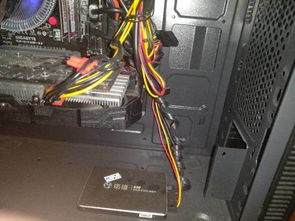
在机箱内找到可用的硬盘托架或安装槽。标准台式机箱通常有3.5英寸硬盘位,但如果没有支架,您需要检查是否有螺丝孔可以直接固定硬盘。许多机箱在硬盘位两侧有预留的螺丝孔,您可以将硬盘对齐这些孔位。
步骤三:固定硬盘(无支架时)
如果没有专用支架,您可以用螺丝直接将硬盘固定在机箱的硬盘槽上。将硬盘滑入槽位,确保螺丝孔对齐机箱上的孔(通常是四个孔,每侧两个)。使用附带的螺丝拧紧,但不要过度用力,以免损坏硬盘或机箱。如果机箱没有合适的螺丝孔,您可以考虑使用适配器或临时固定方法,例如用尼龙扎带或双面胶带(但这可能不稳固,建议仅作临时方案)。
步骤四:连接线缆
将SATA数据线的一端连接到硬盘的SATA接口,另一端连接到主板的SATA端口(在主板上通常标有SATA1、SATA2等)。然后,从电源供应器找到空闲的SATA电源线,连接到硬盘的电源接口。确保连接牢固,避免松动。
步骤五:测试和整理
重新连接电源线,开机进入BIOS/UEFI设置,检查新硬盘是否被识别。如果看不到,请检查线缆连接。成功后,关闭电脑,整理机箱内的线缆,避免阻碍 airflow,然后关闭侧板。
步骤六:初始化硬盘
在Windows中,打开“磁盘管理”(右键点击“开始”菜单选择),新硬盘会显示为未分配空间。右键点击它,选择“新建简单卷”,按照向导格式化和分配驱动器号。现在,您的500GB机械硬盘就可以用于存储文件了。
关于计算机软硬件及辅助设备批发
如果您需要购买硬盘、支架或其他配件,可以考虑从计算机软硬件批发商处采购。这通常能获得更优惠的价格和批量支持。例如,在线平台如淘宝、京东或专业批发市场提供各种品牌硬盘和支架。选择时,注意兼容性(如SATA接口)和保修服务。批发采购适用于企业或个人批量需求,但请确保从可靠渠道购买,以避免假货或损坏。
加装机械硬盘无需支架也能完成,只需小心固定和连接。如果空间允许,未来可考虑购买支架以提升稳定性。希望本指南对您有所帮助!
如若转载,请注明出处:http://www.jsyhxny1.com/product/26.html
更新时间:2026-10-15 04:08:29